This is default featured slide 1 title

Go to Blogger edit html and find these sentences.Now replace these sentences with your own descriptions.This theme is Bloggerized by Lasantha Bandara - Premiumbloggertemplates.com.

This is default featured slide 2 title

Go to Blogger edit html and find these sentences.Now replace these sentences with your own descriptions.This theme is Bloggerized by Lasantha Bandara - Premiumbloggertemplates.com.

This is default featured slide 3 title

Go to Blogger edit html and find these sentences.Now replace these sentences with your own descriptions.This theme is Bloggerized by Lasantha Bandara - Premiumbloggertemplates.com.

This is default featured slide 4 title

Go to Blogger edit html and find these sentences.Now replace these sentences with your own descriptions.This theme is Bloggerized by Lasantha Bandara - Premiumbloggertemplates.com.

This is default featured slide 5 title

Go to Blogger edit html and find these sentences.Now replace these sentences with your own descriptions.This theme is Bloggerized by Lasantha Bandara - Premiumbloggertemplates.com.

Kamis, April 26, 2012

cara menambah jumlah pengunjung blog

★ Sekilas Tentang Hitstat


Seperti yang sudah kita semua tahu,situs jasa ini sangat membantu dalam memonitor status web/blog.
Mulai dari merekam jumlah pengunjung perhari,jumlah pengunjung online,jumlah view halaman,maupun berapa kali jumlah situs telah dikunjungi.

Jika anda belum memasang widget ini,anda bisa daftar gratis di www.hitstats.com.
Untuk langkah-langkahnya mudah koq,tinggal ikuti instruktur ajha :D.

Masalahnya,kali ini bukan untuk membahas langkah-langkah memasang widget hitstat ini,melainkan memanfaatkan stats counter ini untuk mendatangkan pengunjung lebih banyak.

Dan istimewanya lagi,trik ini berlaku untuk memotivasi blogger yang sedang mendalami belajar seo menggunakan blogspot/blogger maupun wordpress ataupun yang lain.

★ Membongkar Rahasia Hitstats/Hitstats Hack


Waduh! apaan nich!? hack? urasannya nanti ama polisi dunks!
Wait,wait..tunggu dulu,saya hanya pemula internet mas,jadi masalah hacker mungkin bukan bakat saya hehe..,jika saya memakai subtitle ‘hitstats hacking’ biar lebih dahsyat ajha,:D

Eit's! jangan beranjak dulu,serius!karena anda tidak akan menyangka,widget sederhana ini akan kita bongkar rahasianya dan nantinya mampu mendatangkan 100 bahkan 1000 pengunjung per hari,bahkan bisa lebih dari itu,tergantung seberapa kuat jari anda beradu keyboard.

Jari? beradu? keyboard? apaan si? penasaran? so,let's check this tips out sob!

  • Apakah anda masih berpatokan hitsats/counter stats sebagai pemonitor situs anda?
  • Sedih,ketika melihat hitstats situs blog anda hanya ada 1 pengunjung/hari dan itupun anda?
  • Pernahkah anda menjumpai hitstat blog/situs para master seo dengan kunjungan 1000-4000/hari dan 40-60 user online?

Pada hari ini,jika anda membaca artikel ini dengan seksama,keluhan-keluhan diatas bukan lagi menjadi masalah.
Sudahkah anda siap untuk mengetahui Rahasia Hitstats?

Pembaca:ngemeng aja n..kapan mbongkar rahasianya!!
Pelajaran Blog:hehehehe..sabar ya :D
Pembaca:kabur akh! bohong ni..
Pelajaran Blog:yayayayaya...inilah rahasia hitstats!

★ Seo,Hitstats Hack Cara Mendapat 1000 Pengunjung/hari


Sebelumnya,seperti yang kita tahu seo(search engine optimization),sangat banyak dibutuhkan para blogger.
Mereka berlomba-lomba untuk mendatangkan sebanyak-banyaknya pengunjung dengan berbagai cara dan langkah.

Pelajaran Blog,demi teman-teman netter akan membocorkan rahasia dibalik hitstats ini,dan bukan mustahil lagi jika suatu saat ini,langkah yang akan kita bahas kali ini merupakan kiat membongkar rahasia seo hanya dengan hitstats.

Hitstat maupun counter stats serupa,pada intinya hanya merekam cookies pada komputer anda.
  • Pastikan anda sudah memasang hitstat pada blog anda.
  • Cara yang akan kita pakai,menggunakan modus delete cookies every page (menghapus cookies setiap tampil halaman ).
  • Browser yang kita pakai adalah Mozilla Firefox,jadi jika anda masih menggunakan Internet Explorer,download mozilla firefox di sini.
Jika anda sudah mempersiapkan hal tersebut diatas,let's play! (aaaaalah! sok bule,hihihihi..)

★ Langkah-langkah Mengakali Hitstat Untuk Mendapat Pengunjung


  • Bukalah blog anda,lihat status statsnya,untuk sementara kita lihat mulai berapa orang(user)yang sedang online,dan berapa kali blog dikunjungi pada hari ini.
    ‘Biasanya untuk keterangan berapa user yang online,bertuliskan online,sedangkan untuk berapa kali hari ini dikunjungi bertuliskan Visit Today

    Rahasia Hitstat Telah Terbongkar.
  • Selanjutnya,pilih di Tools browser mozilla firefox anda,lalu pilih Option.

    1000 pengunjung per hari memanfaatkan Hitstat Counter.
  • Pilih Kolom Privasi,dan klik tombol Setting.

    Mengakali hitstat untuk mendapat banyak pengunjung.
  • Contreng semua checkbox,lihat ilustrasi gambar di bawah ini,setelah itu klik tombol OK.

    Hitstat Hacking Membongkar Rahasia Hitstat Counter.
  • hacking hitstats pelajaran blog.
  • Selanjutnya tutup dengan menekan tombol OK sekali lagi,kemudian test dengan menekan Ctrl+Shift+Del,jika keluar jendela window seperti gambar di bawah ini,berarti anda siap action.

    Mendatangkan Banyak Pengunjung Dengan Hitstat.
  • Mulailah,tekan Ctrl+Shift+Del kemudian Enter setelah itu Refresh halaman atau hanya dengan menekan F5 pada keyboard,dan tunggu sampai halaman benar-benar tampil sempurna.Ingat!!! halaman harus benar-benar tampil sempurna(tak ada loading lagi).
  • Setelah anda yakin halaman sudah tampil semua,lakukan kembali seperti langkah diatas,begitu seterusnya,dan lihat status hitstat anda.Unbelieveble right!!!?
‘Jika anda melakukan 3x seperti langkah diatas,hari itu juga anda mendapat 3 pengunjung dan 3 user online.Apa jadinya jika anda melakukan 1000x?’

Tentu sekarang anda tahu khan apa maksud jari beradu keyboard diatas?xixixixixi..

by : JhonChino Laia


sumber : http://pelajaran-blog.blogspot.com/2009/09/mendatangkan-1000-pengunjunghari-dengan.html

Selasa, April 24, 2012

Cara Membuat Banner Teks Animasi dengan Easy Gif Animator

Easy GIF Animator
Easy GIF Animator
Hallo sahabat bloggers, apa kabar? Setelah beberapa waktu sempat vaccum dalam memposting artikel baru, kali ini saya akan mencoba berbagi Tips seputar pembuatan animasi banner untuk dipasang pada blog, agar tampilan blog kelihatan menjadi semakin cantik dan menarik (Cewek kali yeee hehe..) :-D
Selain itu, saya juga ingin menepati janji sama sahabat-sahabat bloggers, karena pada sticky post halaman beranda, saya sudah menulis untuk belajar bersama membuat banner animasi.
Membuat Banner Teks Animasi GIF dengan Logo
Teks Animasi GIF dengan Logo
Membuat Tombol Button Animasi
Tombol Button Animasi
Membuat Banner Teks Animasi GIF
Banner Teks Animasi

Lewat posting pertama di Tahun 2012 ini, saya juga ingin mengucapkan selamat Tahun Baru, semoga di Tahun ini, segalanya akan menjadi lebih baik.
Apakah anda berminat untuk membuat sendiri banner teks animasi atau tombol animasi seperti gambar diatas?? Let’s do it bRo…. :-D
Penjelasan mengenai banner animasi maupun fungsinya mungkin tidak saya tulis disini, karena saya yakin teman-teman bloggers semua sudah mengetahuinya.
Baiklah, kita langsung saja ya….
Untuk membuat banner animasi yang berekstensi Gif maupun Flash seperti diatas, tentunya akan memerlukan sebuah software khusus dengan tingkat kerumitan tersendiri, dan pada artikel Tips ini, saya merekomendasikan kepada anda untuk menggunakan software Easy GIF Animator. Karena pada applikasi ini, pembuatan banner teks animasi terasa begitu mudah dengan hasil yang tidak kalah bagusnya dengan hasil applikasi lainnya.
Kalau di netbook/computer anda belum terinstall applikasi tersebut, silahkan minta dulu sama mbah google, anda cukup mengetik Download Easy GIF Animator pada kolom search. Ukurannya tidak terlalu besar, hanya 3,63 Mb.
Setelah software tersebut anda install, selanjutnya silahkan langsung dibuka.
Membuat Banner Teks Animasi
Gambar no.1
1.     Pada halaman yang muncul seperti gambar no.1 diatas, selanjutnya klik Create Animated Banner, maka akan muncul halaman seperti gambar dibawah.
Membuat Banner Teks Animasi
Gambar no.2
2.     Pada halaman yang muncul seperti gambar no.2 diatas, klik specify custom size agar anda bisa menentukan sendiri ukuran banner teks yang akan anda buat, saya ambil contoh width 180 pixel height 50 pixel. Selanjutnya klik Next >
Membuat Banner Teks Animasi
Gambar no.3
3.     Pada halaman yang muncul seperti gambar no.3 diatas klik Gradient color, kemudian atur warna banner sesuai keinginan anda, setelah selesai, klik Next >
Membuat Banner Teks Animasi
Gambar no.4
4.     Pada halaman seperti gambar no.4 diatas, mulailah menulis teks yang ingin anda tampilkan pada banner anda. Pada kolom-kolom menu yang terdapat dibawahnya, anda bisa memilih jenis fonts, ukuran, warna, dan tata letak teks pada banner anda.
Pada kolom How to show?, How long to show?, How to hide?, anda bisa mengatur jenis kemunculan teks, lama diamnya teks, dan jenis menghilangnya teks.
Sebaiknya dicoba satu persatu, agar anda bisa menentukan pengaturan yang lebih bagus. Untuk melihat hasilnya, anda bisa perhatikan pada kolom dibawahnya.
5.     Masih pada gambar no.4 diatas, klik Teks 2, selanjutnya tulislah teks yang akan muncul kedua pada banner anda, kemudian lakukan pengaturan seperti pada langkah nomor 4 diatas. Lakukan hal yang sama pada Teks 3.
Setelah semuanya selesai anda atur, selanjutnya klik tombol Finish.
Membuat Banner Teks Animasi
Gambar no.5
6.     Pada halaman berikutnya seperti gambar no.5 diatas, simpanlah file teks banner anda dengan mengklik menu File –> Save (no.1), dan pada halaman berikutnya (no.2) tentukan folder tempat penyimpanan anda pada netbook/computer, tulis nama file, dan pilih type GIF Image (*.gif).
Selanjutnya anda tinggal meng-upload file teks banner anda tersebut ke blog WordPress anda dengan menuju ke Dasbor –> Media –> Tambahkan baru
Hasil survey menyatakan, bahwa dengan memakai Link Taut file banner/gambar pada Blog kita sendiri, maka kita akan terhindar dari pelanggaran Hak Cipta, dan tentunya akan ikut meramaikan kreatifitas anak Bangsa, Merdeka…..!!!! :-D :-D
Untuk cara membuat Banner Teks Animasi Dengan Logo ataupun Tombol Button Animasi seperti tampilan pada gambar banner diatas, saya mohon maaf kalau tidak menulisnya disini dengan alasan agar artikelnya tidak terlalu panjang.
Kalau anda berminat, silahkan klik gambar banner dibawah untuk tutorial selengkapnya.
Cara Membuat Banner Teks Animasi GIF dengan Logo
Teks Animasi GIF dengan Logo

Senin, April 02, 2012

Cara Mudah Membuat Menu Drop Down di Bawah Header Blog Kita

         Menu drop down adalah adalah menu pada blog yang yang jika di sentuh memunculkan menu-menu yang lain. Menu ini banyak macamnya, ada yang dipasang pada header blog, sidebar blog ataupun pada tempat-tempat yang lain. Kali ini kita akan membahas cara membuat menu drop down secara otomatis yang terletak pada header blog, tepatnya dibawah header blog. Langsung saja kita coba sobat:
1. Masuk pada Design --- edit HTML
2. Jangan lupa kopi kode HTML sobat terlebih dahulu, jangan sampai ada kesalahan
3. Beri tanda centang pada “Expand Widget Templates
4. Kopi paste kode dibawah ini tepat diatas ]]></b:skin>


#catmenucontainer{

height:33px;
width:1000px;
margin:0 auto;
background:url(https://blogger.googleusercontent.com/img/b/R29vZ2xl/AVvXsEieduIn5qtUMnM28YLUoZy0GxkLDikfIJo5Ne0f2ecbd6oNba7WCelV5gZ1YXo1IjqpYW8FTMu6jmsMgJ9hMkBBXfN9I_KRDX_xEGqJ-4I0yCSGkusbG21cTiSQBahtJ1HboN8jyL3yIX5u/s1600/2.gif) repeat-x;
display:block;
padding:0px 0 0px 0px;
font-size:12px;
font-family:"Segoe UI",Calibri,"Myriad Pro",Myriad,"Trebuchet MS",Helvetica,Arial,sans-serif;
font-weight:normal;
border-top:1px solid #252424;
}
#catmenu{
margin: 0px;
padding: 0px;
width:1000px;
background:#252525 url(https://blogger.googleusercontent.com/img/b/R29vZ2xl/AVvXsEj6Y0yQmI_YzixQDzQMuiK5p64KNY45-oIGhyphenhyphent5BBHzRT8H3sY-nRQVySG7hYg0Uy-GDQb4Z6EgS5cOgLVGLo-c6V3H30Uq1nIHV4LsOr0C80jC8W51H0RxA3wV84qus0paY-3TBtADK6KF/) repeat-x;
height:33px;
}

#catmenu ul {
float: left;
list-style: none;
margin: 0px;
padding: 0px;
}

#catmenu li {
float: left;
list-style: none;
margin: 0px;
padding: 0px;
}

#catmenu li a, #catmenu li a:link, #catmenu li a:visited {
color: #fae7df;
display: block;
margin: 0px;
padding: 9px 10px 10px 10px;
}

#catmenu li a:hover, #catmenu li a:active {
background:url(https://blogger.googleusercontent.com/img/b/R29vZ2xl/AVvXsEic8i7q048_jn-9axyF6nqUrbGuzLozIGIrP_NtWsdg0E8ckzfF8lntO-6TEVINathrOB3hwwtxtNbzbdGrHc8uF5ZdqG1B1bzc-48y5MfrGoHKXpBjoChd2iSVbYtA8sd4phiSIGBBN1dU/) repeat-x;
color: #fff;
margin: 0px;
padding: 9px 10px 10px 10px;
text-decoration: none;
}

#catmenu li li a, #catmenu li li a:link, #catmenu li li a:visited {
background:#ED4A05;
width: 150px;
color: #fae7df;
font-family:Tahoma,century gothic,Georgia, sans-serif;
font-weight: normal;
float: none;
margin: 0px;
padding: 9px 10px 10px 10px;
border-bottom: 1px solid #FF7800;

}

#catmenu li li a:hover, #catmenu li li a:active {
background:url(https://blogger.googleusercontent.com/img/b/R29vZ2xl/AVvXsEic8i7q048_jn-9axyF6nqUrbGuzLozIGIrP_NtWsdg0E8ckzfF8lntO-6TEVINathrOB3hwwtxtNbzbdGrHc8uF5ZdqG1B1bzc-48y5MfrGoHKXpBjoChd2iSVbYtA8sd4phiSIGBBN1dU/) repeat-x;
color: #fff;
padding: 9px 10px 10px 10px;
}

#catmenu li ul {
z-index: 9999;
position: absolute;
left: -999em;
height: auto;
width: 170px;
margin: 0px;
padding: 0px;
}

#catmenu li li {
}

#catmenu li ul a {
width: 140px;
}

#catmenu li ul a:hover, #catmenu li ul a:active {
}

#catmenu li ul ul {
margin: -34px 0 0 170px;
}

#catmenu li:hover ul ul, #catmenu li:hover ul ul ul,
#catmenu li.sfhover ul ul, #catmenu li.sfhover ul ul ul {
left: -999em;
}

#catmenu li:hover ul, #catmenu li li:hover ul,
#catmenu li li li:hover ul, #catmenu li.sfhover ul,
#catmenu li li.sfhover ul, #catmenu li li li.sfhover ul {
left: auto;
}

#catmenu li:hover, #catmenu li.sfhover {
position: static;
}


5.    Cari Kode <div id='content-wrapper'>
6.    Kopi paste kode dibawah ini tepat dibawah kode <div id='content-wrapper'>
<div id='catmenucontainer'>

<div id='catmenu'>

<ul>
<li><a href='http://NAMA LINK BLOG ANDA/'>Home</a></li>
<li><a href='Link-Name' title='Link-Title'>Link-Name-1</a>
<ul class='children'>
<li><a href='Link-Name' title='Link-Title'>Link-Name-1-1</a></li>
<li><a href='Link-Name' title='Link-Title'>Link-Name-1-2</a></li>
<li><a href='Link-Name' title='Link-Title'>Link-Name-1-3</a></li>
</ul>
</li>
<li><a href='Link-Name' title='Link-Title'>Link-Name-2</a>
<ul class='children'>
<li><a href='Link-Name' title='Link-Title'>Link-Name-2-1</a></li>
<li><a href='Link-Name' title='Link-Title'>Link-Name-2-2</a></li>
<li><a href='Link-Name' title='Link-Title'>Link-Name-2-3</a></li>
</ul>
</li>
<li><a href='Link-Name' title='Link-Title'>Link-Name-3</a>
<ul class='children'>
<li><a href='Link-Name' title='Link-Title'>Link-Name-3-1</a></li>
<li><a href='Link-Name' title='Link-Title'>Link-Name-3-2</a></li>
<li><a href='Link-Name' title='Link-Title'>Link-Name-3-3</a></li>
</ul>
</li>
<li><a href='Link-Name' title='Link-Title'>Link-Name-4</a></li>
<li><a href='Link-Name' title='Link-Title'>Link-Name-5</a>
<ul class='children'>
<li><a href='Link-Name' title='Link-Title'>Link-Name-5-1</a></li>
<li><a href='Link-Name' title='Link-Title'>Link-Name-5-2</a></li>
<li><a href='Link-Name' title='Link-Title'>Link-Name-5-3</a></li>
<li><a href='Link-Name' title='Link-Title'>Link-Name-5-4</a></li>
</ul>
</li>
<li><a href='Link-Name' title='Link-Title'>Link-Name-6</a>
<ul class='children'>
<li><a href='Link-Name' title='Link-Title'>Link-Name-6-1</a></li>
<li><a href='Link-Name' title='Link-Title'>Link-Name-6-2</a></li>
</ul>
</li>
<li><a href='Link-Name' title='Link-Title'>Link-Name-7</a></li>
<li><a href='Link-Name' title='Link-Title'>Link-Name-8</a></li>
</ul>

<div style='float:right;margin-right:20px;'>
<a href='http://feedburner.google.com/fb/a/mailverify?uri=pbtemplates'><img src='https://blogger.googleusercontent.com/img/b/R29vZ2xl/AVvXsEhhyphenhyphenR5Yy2vbKV1i3X1VUUWOwV2FNmq1An890IedViytskPO9YnWKM_zQVYumNeenAAfkoTPDqzo-zWVOIPLODAewi0JnRTi5utBcvN0ITRlyjmzuUCsvUT5lvZ2tAvGbVEbO0QlpVaZUeDL/'/></a>
<a href='http://feeds.feedburner.com/pbtemplates'><img src='https://blogger.googleusercontent.com/img/b/R29vZ2xl/AVvXsEgTZEDVW6PZr88JGtkxFF8VVOBAMLA127CeEhbeeyhyeK1UHWJT2gZ_jjn5EGjWxBdZkdp4DUebYKYgmCfknrgqt-bgypkVYJ6tgzgsCrY47ggHJfDAHi2Evl52U81o5IHPshUzo1oLbv_z/'/></a>
<a href='http://www.twitter.com/btipandtrick'><img src='https://blogger.googleusercontent.com/img/b/R29vZ2xl/AVvXsEigw0nB2zeeGvpaN8JnqD5RyZpXm6lJIAhQsvOp_A-d3-ZkTtHB3buoex7m4l8Rcvbmb4o8dacUmZaAqEZeN2y_fhBR8LcREcothBGiUhBKOLgd3qSn9UARTYOKKMBR5s0OoGvEoW1wk1Gv/'/></a>
<a href='mailto:123@abc.com'><img src='https://blogger.googleusercontent.com/img/b/R29vZ2xl/AVvXsEgugt7HmOWPf3ASmgcy-mhw6V_V5LJWWdzEu4z8WpeXlSczm8ZXPJQGb8L6GCR32GHrCIHPH8lLGlzWIuAHf43hqLZiHMzOTxSeJy3Gk09kD7POYAfrBAY9-yr0QYkdMBotovBOIcyUxxHN/'/></a>
</div>

</div>
</div>

<div class='clear'/>

7.   Ganti kode-kode “'Your-Link-Here” dengan link yang ingin sobat masukkan dan “Link-Name” dengan nama link yang sobat inginkan.
8.   Simpan template, dan lihat hasilnya…. 

Selamat mencoba semoga sukses…~~~


http://www.psychologymania.com/2011/09/cara-membuat-menu-drop-down-di-bawah.html

Cara Membuat Banner Blog


Cara Membuat Banner Blog Sendiri. Sebenarnya tutorial ini merupakan lanjutan dari Cara membuat Banner Otomatis di Blog. namun, mungkin sobat masih pada belum tahu cara membuat banner sehingga saya mengshare tutorial ini. ada 2 cara untuk membuat banner blog, yaitu melalui situs-situs penyedia layanan banner seperti cooltext, flashvortex.com, dan lain-lain atau juga bisa melalui software seperti photoshop yang waktu pembuatannya sangat lama dan membutuhkan keterampilan yang sangat tinggi. namun, bagi kalian yang tidak bisa menggambar dengan Photoshop tenang saja, karena pada tutorial kali ini kita akan memanfaatkan jasa pembuatan banner gratis melalui cooltext.com. langsung saja kalau begitu kita ke langkah-langkahnya  :

Pertama  :

  • kunjungi cooltext.com
  • kemudian pada menu pilih logo atau banner
  • pilih style, gaya dan warna text yang kamu inginkan atau selera kamu
  • jika sudah kamu edit, silahkan klik "Render Logo"
  • klik "Get HTML Code" dan copy codenya
Kedua  :
  • Login pada blog sobat
  • pilih rancangan >> tambah gadget
  • klik tanda (+) pada HTML/Java Script
  • Pastekan kode yang kamu copy
  • jangan lupa simpan widgetnya
nah, akhirnya selesai, bagaimana... berhasilkah?? semoga berhasil :D

Cara Menampilkan Situs Dan Blog ke Google Searching


 Cara Masukin Situs Dan Blog ke Google

Karena merasa bersalah ada pengunjung yang dateng nyasar ke blog ini dengan kata “cara masukin situs ke daftar pencarian google, ahirnya meski agak setengah hati saya posting juga mengenai cara agar blog terindex di google, ini khusus bagi temen-temen yang blognya belum terindex sama sekali ama google, biasanya blog baru.
Cara-masukin.JPG
Lihatlah screenshot dari pencarian yang masuk ke blog ini, dengan kata kata cara masukin blog ke google, padahal postingan yang membahas mengenai cara memasukan situs di google baru kali ini di buat di blog ini. tapi entah mengapa pencarian dengan kata cara masukin situs di daftar pencarian google masuk ke blog ini, untuk menutupi rasa bersalah saya maka saya buatkan deh tips agar blog anda segera di index oleh google. baca sampai selesai ya…
Kalau mau jujur sih sebetulnya tidak ada yang tahu pasti bagai mana cara google mengindex blog atau situs kita,karena itu menjadi rahasia google (katanya google sih gitu), namun dari beberapa tulisan blogger-blogger senior yang udah pernah saya baca, bisa saya ambil ada 2 cara yang paling mungkin di lakukan agar blog anda segera di index oleh google.Karena cara ke tiga itu tidak mungkin di lakukan yaitu dengan nyogok adminya google,, :lol: :lol: :lol: emangnya mau ya google di sogok
1. Link dari situs atau Blog lain
Dalam beberapa tulisan di sebutkan bahwa google akan mengindex blog kita dari link link yang terpasang dari blog atau situs yang udah ke index di google, jadi google akan meng crawl atau merayap dari link-ke link dari situs situs yang udah ke index di google hingga akhirnya menuju ke situs kita.
Jika demikian maka salah satu cara agar google mengenali situs kita hingga akhirnya mengindex blog atau situs kita yaitu dengan cara meminta sebuah situs atau blog yang sudah terindex di google untuk memasang link yang menuju blog kita, Ada Dua cara meminta situs lain memasang link ke blog kita
Cara Pertama Dengan cara memasukan artikel anda yang ada link nya, ke Situs Artikle Directory, salah satunya anda bisa mendaftar di Zharava.com dan kemudian mengetikan Artikle anda yang berisi link ke situs anda. anda cukup mendaftar dan anda akan di perbolehkan mengetikan artikle anda yang berisi link ke situs anda.
Cara Ke Dua Dengan merayu pemilik blog lain untuk memasang link anda di situs mereka, Cara memintanya terserah anda, namun yang lebih lazim di lakukan blogger adalah dengan cara berkomentar di blog orang lain.
sukur-sukur jika anda mampu merayu pemilik blog untuk bertukar link dengan anda, cara merayu yang umumnya di lakukan biasanya dengan memasang link blognya duluan di blog kita baru kita kirim pesan melalui komentar dengan kata-kata “mas/mba link anda sudah saya pasang di blog saya, jika berkenan mohon link baliknya ya..” kata-katanya gak mesti persis begini sih,, heheheheeee
Jika di benak anda kemudian muncul pertanyaan kenapa mesti meminta blog orang lain pasang link kita di sidebar? bukannya dengan mengetikan komentar maka link yang menuju di blog kita juga akan muncul di sana?
maka berikut ini jawabannya:

Pada saat berkomentar dengan Name/URL memang link blog kita akan muncul di blog tersebut, namun biasanya link di komentar biasanya berbentuk link dengan “nofollow”
penulisan html untuk link nofollow biasanya seperti ini.
   <a href="link blog anda" rel="nofollow">nama blog anda </a>
Google tidak akan menjelajahi link dengan rel no follow, nah untuk itulah anda perlu bertukar link agar link anda di simpan di sidebar atau di halaman lain.
2 Memasukan URL Blog ke google Add URL
Jika usaha anda untuk mendapatkan link sudah maksimal, maka yang perlu anda lakukan untuk mempercepat agar blog anda terdaftar di pencarian google adalah dengan memasukan url blog anda di Google Add Url, alamat untuk Google Add Url adalah
http://www.google.co.id/addurl/
namun google sendiri tidak menjamin bahwa Blog anda akan segera di index, tapi tak apalah toh yang penting sudah usaha, pelan-pelan nanti blog anda akan terindex kok,
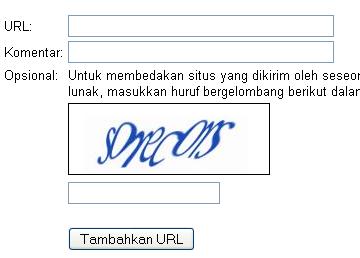
Caranya gampang kok setelah anda masuk di Google Add Url anda akan mendapati halaman seperti pada gambar di bawah ini.
google Add Url.JPG
Kolom Url isi dengan URL blog anda contoh http://www.haryantoblog.com
Komentar isi dengan sedikit keterangan mengenai blog anda

kemudian masukan kata yang tertulis dalam gambar di atasnya
Setelah terisi semua tekan tombol tambahkan URL, ingat anda hanya perlu 1 kali saja memasakukan URL blog anda, begitu lah pesan dari google, jadi jika blog anda sudah terkirim (ditandai dengan ucapan terimakasih) maka anda tinggal tunggu saja maka google akan segera mengindex blog atau situs anda di daftar pencarian google.
Untuk mengetahui apakah situs anda sudah terindex atau belum masuk di www.google.com dan ketikan di kolom pencarian google alamat urla anda lengkap dengan http, sebagai contoh http://www.haryantoblog.com
Okedeh saya kira dah cukup nih,… semoga bermanfaat ya….

Cara Mengindeks Blog/Site Di BING Search Engine


Tentunya Anda sudah mengenal http://www.bing.com/ bukan? Ya, Bing merupakan search engine terbaru dari Microsoft. Pada berbagai layanan web Microsoft yang menampilkan kotak pencarian web, kini sudah diarahkan ke Bing. Bagi pemilik website atau blog, ketika mendapati adanya search engine baru seperti Bing ini, salah satu pencarian yang sangat mungkin dilakukan adalah mengecek apakah website atau blognya sudah terindeks atau belum. Jika memang belum, Anda dapat meminta Bing untuk mengindeks website Anda melalui form( http://www.bing.com/docs/submit.aspx ) yang disediakan. Cara lainnya termasuk yang sudah terindeks, Anda dapat pula menambahkan dan memantau status webiste Anda pada Bing melalui Bing Webmaster Center.

Bing Webmaster Center ( http://www.bing.com/webmaster )merupakan layanan seperti halnya Google Webmaster Tools atau Yahoo Site Explorer yang dapat digunakan oleh pemilik website untuk memasukkan website Anda dan untuk melihat berbagai informasi terkait website yang telah dimasukkan.Untuk menambahkan website pada Bing Webmaster Center, Anda dapat melakukannya dengan memasukkan alamat website atau blog Anda atau dengan memasukkan alamat sitemap-nya. Menurut saya, jika memang memungkinkan, akan lebih baik jika yang ditambahkan adalah sitemap dari website Anda karena di sini sudah berisi semua alamat halaman dalam website yang memang Anda inginkan untuk diindeks. Anda dapat memasukkan alamat sitemap yang sama yang juga dimasukkan ke Google Webmaster Tools atau Yahoo Site Explorer.
http://www.dewaphobia.com/free-upload/bingwebmastercenteraddasite.jpg
Setelah menambahkan alamat web atau sitemap-nya, untuk keperluan verifikasi bahwa Anda memang benar pemilik website tersebut, ada dua cara yang dapat dipilih yaitu mengupload file XML yang disediakan atau dengan menambahkan meta tag di halaman default website Anda. Jika proses otentifikasi berhasil, maka Anda akan dapat melihat informasi dan fasilitas untuk website Anda pada Bing yang meliputi Summary, Profil, Crawl Issues, Backlinks, Outbound Links, Keywords, dan Sitemaps.
http://www.dewaphobia.com/free-upload/bingwebmastercentersummary.jpg
Summary menampilkan informasi kapan website terakhir diindeks dan lima halaman dengan skor tertinggi dalam pencarian. Profil berisi informasi alamat sitemap, metoda verifikasi yang digunakan, dan informasi kontak. Melalui menu Crawl Issues, Anda dapat melihat berbagai masalah setelah dilakukan crawling pada website Anda. Dari menu Backlinks, Anda akan melihat halaman website mana saja yang mempunyai link ke website Anda. Outbond Links akan menampilkan halaman website lain yang link-nya ada pada website Anda. Menu Keywords digunakan untuk menunjukkan pencarian pada website And untuk kata kunci tertentu. Melalui menu Sitemaps diberikan cara bagaimana dapat melakukan ping jika website Anda telah melakukan perubahan.Bisa jadi, Bing belum atau tidak akan mengalahkan Google sebagai search engine, namun sebagai pemilik website atau blog, tidak ada salahnya Anda menambahkan website Anda dan memantaunya melalui Bing Webmaster Center.